لأصحاب أجهزة ويكسفاي

تطبيق Wexfi Reconnect

لو الداشبورد بتقولك إن جهاز ويكسفاي «غير متصل»، رجّعه بنفسك من موبايلك في دقايق. من غير فني ومن غير ما تفتح الجهاز.

تحميل التطبيق للأندرويد الإصدار v1.0.2 · أندرويد نسخة الآيفون قريب

شوف التطبيق شغّال

فيديو قصير (حوالي دقيقة وربع) من أول تسجيل الدخول لحد ما الجهاز يرجع متصل.

التحميل والتثبيت

التطبيق بيتحمّل من موقعنا مباشرة، فأندرويد هيسألك كام سؤال أمان. دي حاجة عادية، اتبع الخطوات دي.

1

حمّل الملف

دوس على زرار «تحميل التطبيق للأندرويد» فوق.

لو كروم أو درايف قالك إن الملف ممكن يضر الجهاز، دوس «تحميل على أي حال».

مهم: بعد ما التحميل يخلص، افتح الملف من تطبيق الملفات (Files) ← التنزيلات (Downloads)، أو من إشعار التحميل. لو اتفتحت صفحة فيها خطأ بدل التثبيت، ارجع افتحه من الملفات ← التنزيلات.
تحذير التحميل (شكله بيختلف من موبايل لموبايل)
2

اسمح بالتثبيت من المصدر ده

أول مرة هيظهرلك إن التثبيت من التطبيقات «غير المعروفة» مقفول.

  1. دوس «الإعدادات» في الرسالة اللي ظهرت.
  2. فعّل «السماح من هذا المصدر» للمتصفح اللي حمّلت منه (كروم مثلًا) أو للواتساب لو الملف جالك منه.
  3. ارجع بزرار الرجوع.
تفعيل «السماح من هذا المصدر»
3

دوس «تثبيت»

هتظهرلك شاشة التثبيت. دوس «تثبيت» وانتظر ثواني.

لو ظهرت رسالة Play Protect بتحذّرك، دوس «تثبيت على أي حال». التطبيق من فاستر وويكسفاي.

بعد التثبيت دوس «فتح».

شاشة التثبيت

قبل ما تبدأ

راجع النقط دي الأول، أغلب المشاكل بتيجي من واحدة فيهم.

  • وصّل موبايلك بواي فاي الراوتر الرئيسي (راوتر البيت) اللي جهاز ويكسفاي متوصل بيه بالكابل. مش شبكة ويكسفاي نفسها.
  • اتأكد إن جهاز ويكسفاي شغّال (كهربا) وكابل الإنترنت موصول بالراوتر.
  • اقفل أي تطبيق VPN على الموبايل.
  • اقفل بيانات الموبايل لو تقدر.
  • الزباين هيفصل عنهم النت كام دقيقة وقت التنفيذ.

استخدام التطبيق

خمس خطوات بس. التطبيق بيعمل الباقي.

1

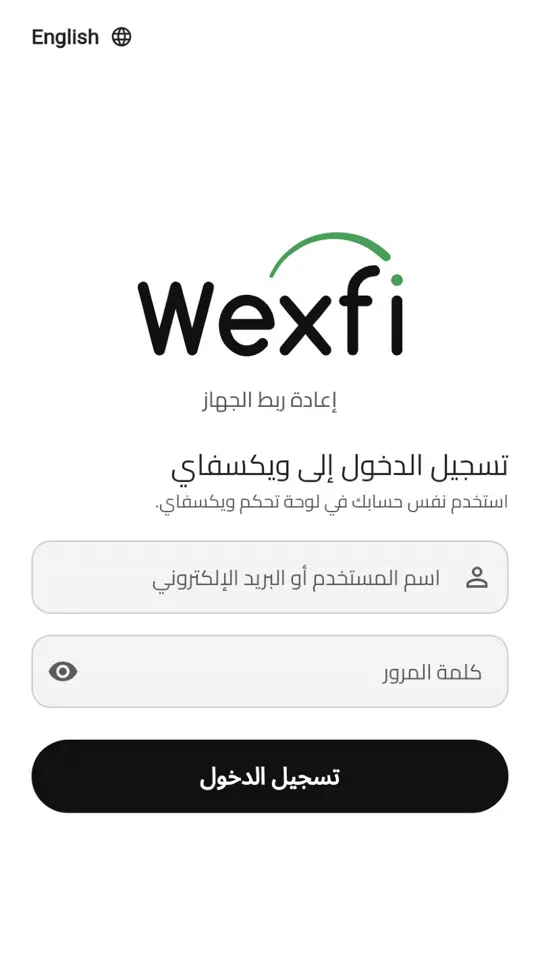
سجّل الدخول

اكتب نفس اسم المستخدم (أو الإيميل) وكلمة السر بتوع داشبورد ويكسفاي، ودوس «تسجيل الدخول».

شاشة تسجيل الدخول في التطبيق
شاشة تسجيل الدخول
2

اختار جهازك

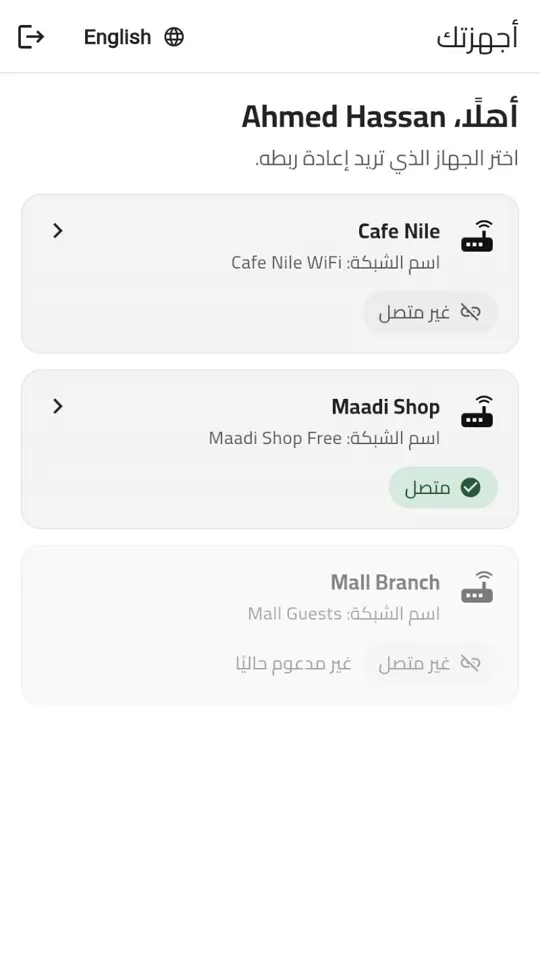
هتشوف قايمة بأجهزتك. اللي مكتوب عليه «غير متصل» هو اللي محتاج إعادة ربط. دوس عليه.

الجهاز اللي مكتوب عليه «متصل» شغّال تمام. وأي جهاز مكتوب عليه «غير مدعوم حاليًا» التطبيق لسه مبيدعمهوش.

قايمة أجهزة ويكسفاي: متصل وغير متصل
قايمة الأجهزة
3

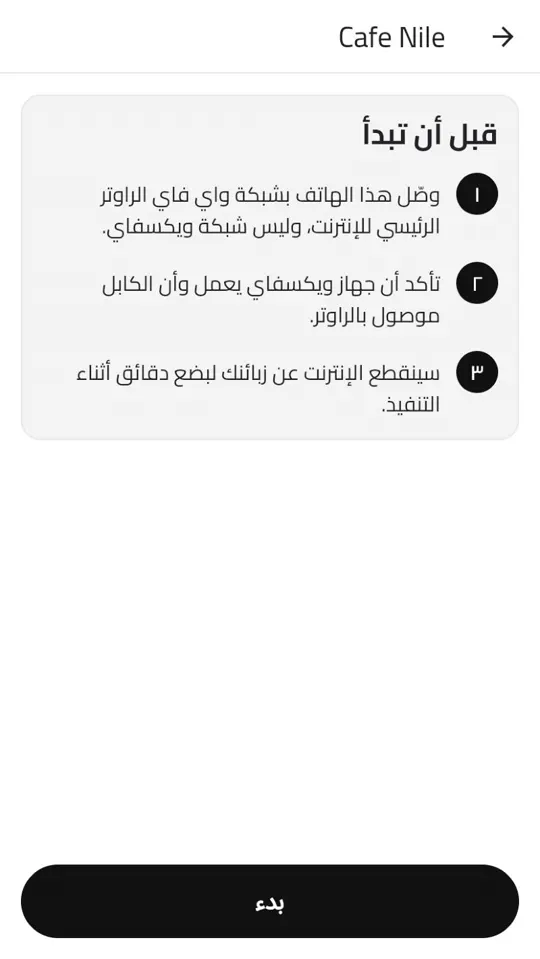
راجع النقط ودوس «بدء»

التطبيق هيفكّرك بنفس نقط «قبل ما تبدأ» اللي فوق. لو كلها تمام دوس «بدء».

شاشة قبل ما تبدأ وزرار بدء
شاشة «قبل ما تبدأ»
4

استنى لحد ما يخلص

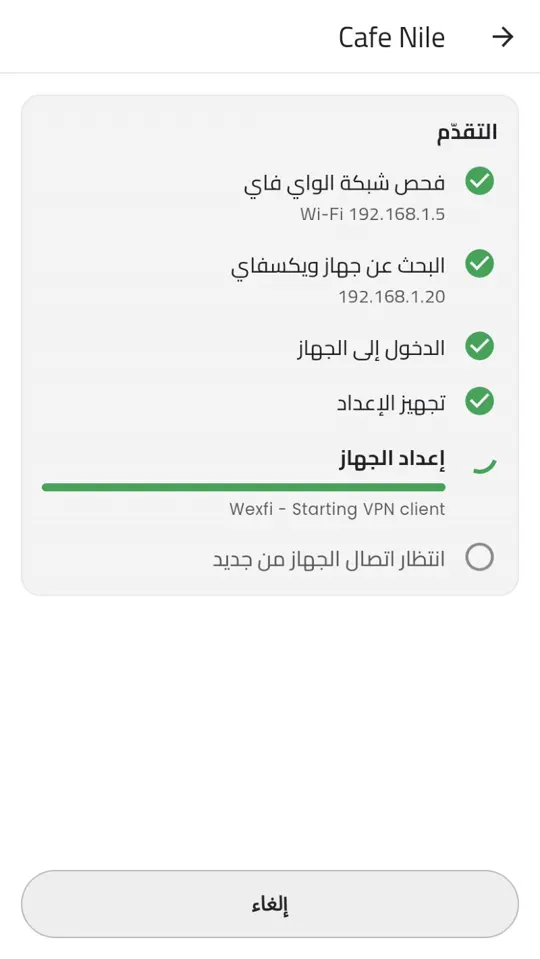
هتشوف علامة صح قدام كل مرحلة:

  • فحص شبكة الواي فاي
  • البحث عن جهاز ويكسفاي
  • الدخول إلى الجهاز
  • تجهيز الإعداد ثم إعداد الجهاز
  • انتظار اتصال الجهاز من جديد

خلّي التطبيق مفتوح والموبايل على نفس الواي فاي لحد ما يخلص. ممكن ياخد كام دقيقة.

شاشة التقدم: مراحل إعادة الربط
شاشة التقدم
5

تم! الجهاز رجع

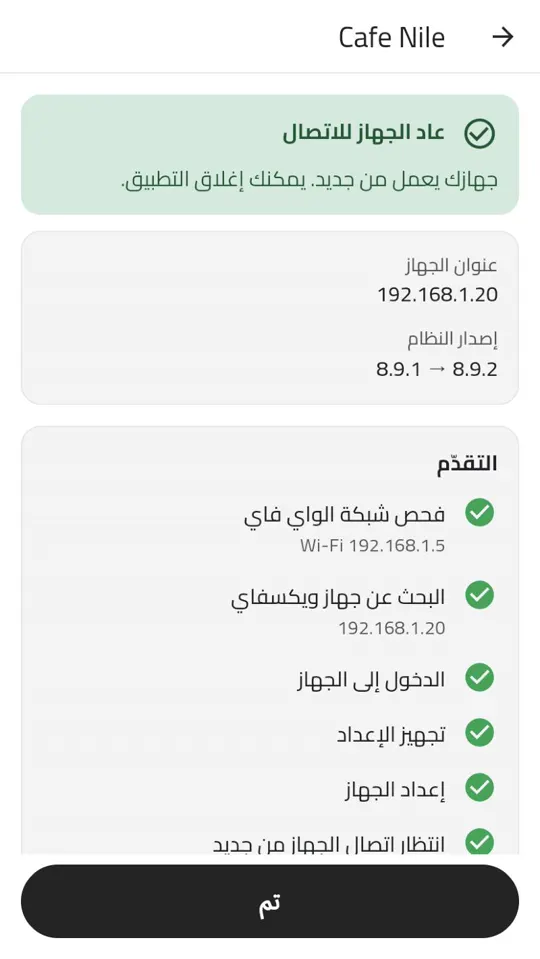
لما تظهر «عاد الجهاز للاتصال» يبقى جهازك شغّال من جديد. دوس «تم» وتقدر تقفل التطبيق.

لو ظهرت «انتهى الإعداد» ومكتوب إن الجهاز لسه مظهرش متصل، استنى كام دقيقة وبعدين حدّث القايمة.

شاشة النجاح: عاد الجهاز للاتصال
شاشة النجاح

لو حصلت مشكلة

دوس على الرسالة اللي ظهرتلك في التطبيق وشوف تعمل إيه.

هاتفك غير متصل بشبكة واي فاي

هاتفك غير متصل بشبكة واي فاي

  • وصّل الموبايل بواي فاي الراوتر الرئيسي وجرّب تاني.
  • حتى لو بيانات الموبايل شغّالة، اتأكد إن الواي فاي مفتوح ومتصل بالراوتر الرئيسي.
أنت متصل بشبكة ويكسفاي

أنت متصل بشبكة ويكسفاي

  • غيّر الواي فاي لراوتر البيت الرئيسي، مش شبكة ويكسفاي (شبكة الزباين)، وجرّب تاني.
لم نعثر على الجهاز

لم نعثر على الجهاز

  • وصّل الموبايل بواي فاي الراوتر الرئيسي (راوتر البيت) اللي كابل راوتر ويكسفاي موصول بيه، مش واي فاي ويكسفاي.
  • اتأكد إن راوتر ويكسفاي شغّال.
  • اقفل أي تطبيق VPN على الموبايل.
  • جرّب تاني. ولو التطبيق طلب عنوان الجهاز، اكتبه بنفسك بالشكل ده: 192.168.1.20.
وجدنا أكثر من جهاز

وجدنا أكثر من جهاز

  • اختار الجهاز اللي بتاع النقطة دي من القايمة. لو مش متأكد، كلّمنا على واتساب.
الجهاز لم يقبل كلمة المرور

الجهاز لم يقبل كلمة المرور

  • اكتب كلمة مرور الجهاز وجرّب تاني. التطبيق مبيحفظهاش.
  • نفس الشيء لو ظهر «ليس لدينا كلمة مرور الجهاز».
  • لو مش عارفها، ابعتلنا على واتساب.
الجهاز ليس عليه إنترنت

الجهاز ليس عليه إنترنت

  • الجهاز مش قادر ينزّل الإعداد لأن مفيش نت. افحص الراوتر الرئيسي والكابل (اتأكد إن النت شغّال على الراوتر) وجرّب تاني.
لم ينتهِ الإعداد

لم ينتهِ الإعداد

  • استنى دقيقة وجرّب تاني.
  • لو اتكررت، كلّم الدعم على واتساب.
انقطع الاتصال بالجهاز

انقطع الاتصال بالجهاز

  • ممكن الجهاز لسه شغّال في الإعداد. استنى دقيقتين.
  • اتأكد إن الموبايل فاضل على نفس الواي فاي، وجرّب تاني.
الجهاز «غير مدعوم حاليًا»

هذا الجهاز غير مدعوم حاليًا

  • التطبيق بيعيد ربط أجهزة ويكسفاي من نوع OpenWrt بس لحد دلوقتي. ابعتلنا على واتساب ونشوفلك حل.
مشاكل تسجيل الدخول

اسم المستخدم أو كلمة المرور غير صحيحة

  • اكتب نفس بيانات داشبورد ويكسفاي بالظبط.

أكمل إعداد حسابك من لوحة التحكم أولًا

  • ادخل الداشبورد على الكمبيوتر وكمّل بيانات حسابك، وبعدها سجّل دخول في التطبيق.

انتهت جلستك

  • سجّل الدخول تاني.

محاولات كثيرة

  • استنى دقيقة وجرّب تاني.
مشاكل النت أو السيرفر

لا يوجد اتصال بالإنترنت

  • الموبايل نفسه مفيش عليه نت. اتأكد إن الراوتر الرئيسي عليه إنترنت وجرّب تاني.

هناك مشكلة في الخادم الآن

  • مشكلة مؤقتة. جرّب بعد شوية.

لا توجد أجهزة بعد

  • أضف الجهاز من لوحة تحكم ويكسفاي، وبعدين اسحب الشاشة لتحت عشان تحدّث القايمة.
التطبيق مش بيتثبّت
  • اتأكد إنك فعّلت «السماح من هذا المصدر» (خطوة 2 فوق).
  • افتح الملف من الملفات ← التنزيلات مش من المتصفح.
  • لو قالك «التطبيق مش متثبّت» أو «تعارض مع تطبيق موجود»، امسح النسخة القديمة من التطبيق وحمّله تاني من هنا.

لسه محتاج مساعدة؟

ابعتلنا على واتساب ومعاك لقطة من الشاشة اللي ظهرتلك، وفريق الدعم هيساعدك. بنرد كل يوم من 9 الصبح لـ 3 الفجر.

كلّمنا على واتساب